很抱歉..
... 此刻我们无法回应您的要求。该请求通过电脑病毒或间谍软件向我们自动发送,而且看来您的电脑或网络已受感染。
我们会尽快恢复您的使用,请稍后再试。同时,您可以运行病毒检测器或间谍软件清除器确保您的电脑没有携带病毒及其它欺诈软件。
我们对此深感抱歉,希望很快在Google 与您再会。
呵呵。

很早之前写过一个简单的例子,因为需要调整的东西太多并且容易出错,因此把那篇文章删掉了。Hoctro介绍了另一个Ajax Search,这个更实用一些。比较酷,采用了标签的形式,跟Blog结合的更紧密。示例可以看 Blogger Show,或者原作者Hoctro's Place
1.去http://code.google.com/apis/ajaxsearch/signup.html申请一个Key。
2.添加JS和CSS。这一部分添加在] ] ></b:skin>之后,或者你喜欢的位置。
<script
src='http://www.google.com/maps?file=api&v=2&key=申请到的Key' type='text/javascript'/>
<script
src='http://www.google.com/uds/api?file=uds.js&v=1.0&key=申请到的Key' type='text/javascript'/>
<link href='http://www.google.com/uds/css/gsearch.css' rel='stylesheet' type='text/css'/>
<link href='http://www.google.com/uds/css/gsearch_darkgrey.css' rel='stylesheet' type='text/css'/>
<style type='text/css'>
/* primary colors */
.app_gsvsc { color : rgb(153, 170, 221); }
.search-form-complete_gsvsc div.search-form-save_gsvsc { color : rgb(170, 221, 153); }
div.search-form-save_gsvsc { color : #202020; }
/* selected tag */
div.tag-selected_gsvsc { color : rgb(170, 221, 153); }
/* hover colors */
div.more_gsvsc:hover { color : rgb(170, 221, 153); }
div.tag-control_gsvsc:hover { color : rgb(170, 221, 153); }
.search-form-complete_gsvsc div.search-form-save_gsvsc:hover { color : rgb(170, 221, 153); }
.footerBox_gsvsc a:hover { color : rgb(170, 221, 153); }
.playerBox_gsvsc a.title_gsvsc:hover { color : rgb(170, 221, 153); }
/* secondary colors */
div.more_gsvsc { color : rgb(204, 204, 204); }
div.tag-control_gsvsc { color : rgb(204, 204, 204); }
.searchForm_gsvsc { color : rgb(204, 204, 204); }
.search-form-input_gsvsc { color : rgb(204, 204, 204); }
td.edit-form-input_gsvsc input { color : rgb(204, 204, 204); }
div.edit-form-submit-box_gsvsc { color : rgb(204, 204, 204); }
.footerBox_gsvsc a { color : rgb(204, 204, 204); }
.playerBox_gsvsc a.title_gsvsc { color : rgb(204, 204, 204); }
div.edit-tag_gsvsc { color : rgb(204, 204, 204); }
/* special settings, not called out in standard color overrides */
.tiny-results_gsvsc div.tiny-video-result_gsvsc { border-color : #000000; }
.results_gsvsc div.video-result_gsvsc { border-color : #000000; }
.search-form-input_gsvsc {
color : #676767;
background-color : #e0e0e0;
}
.gsc-control {
width: 100%;
}
</style>
<script type='text/javascript'>
var coreSearch;
function SolutionLoad() {
var controlRoot = document.getElementById("searchControl");
// create the search control
coreSearch = new GSearchControl();
coreSearch.setLinkTarget(GSearch.LINK_TARGET_SELF);
coreSearch.setResultSetSize(GSearch.LARGE_RESULTSET);
// prep for decoupled search form
var searchFormElement = document.getElementById("searchform");
var drawOptions = new GdrawOptions();
drawOptions.setSearchFormRoot(searchFormElement);
drawOptions.setDrawMode(GSearchControl.DRAW_MODE_TABBED);
// populate - web, this blog, all blogs
var searcher = new GwebSearch();
searcher.setUserDefinedLabel("网络");
coreSearch.addSearcher(searcher);
searcher = new GblogSearch();
searcher.setUserDefinedLabel("Blog搜索");
coreSearch.addSearcher(searcher);
searcher = new GblogSearch();
searcher.setSiteRestriction("你的Blog地址");
searcher.setUserDefinedLabel("你的Blog名称");
coreSearch.addSearcher(searcher);
searcher = new GwebSearch();
searcher.setSiteRestriction("http://www.blogger.com/");
searcher.setUserDefinedLabel("Blogger搜索");
coreSearch.addSearcher(searcher);
coreSearch.draw(controlRoot, drawOptions);
}
function doCoreSearch(q) {
coreSearch.execute(q);
}
registerLoadHandler(SolutionLoad);
function registerLoadHandler(handler) {
var node = window;
if (node.addEventListener) {
node.addEventListener("load", handler, false);
} else if (node.attachEvent) {
node.attachEvent("onload", handler);
} else {
node['onload'] = handler;
}
return true;
}
</script>
3.通过修改HTML添加两个模块,其中一个是搜索结果,一个是搜索框。无需选中“扩展窗口小部件模板”,找到类似的以下部分:
<div id='right-sidebar-wrapper'>
<b:section class='sidebar' id='right-sidebar' preferred='yes'>
<b:widget id='HTML2' locked='false' title='相关文章' type='HTML'/>
<b:widget id='HTML5' locked='false' title='日常使用的软件' type='HTML'/>
<b:widget id='AdSense1' locked='false' title='' type='AdSense'/>
<b:widget id='HTML1' locked='false' title='搜索订阅' type='HTML'/>
<b:widget id='Label1' locked='false' title='标签' type='Label'/>
<b:widget id='BlogArchive1' locked='false' title='存档' type='BlogArchive'/>
<b:widget id='AdSense2' locked='false' title='' type='AdSense'/>
<b:widget id='Feed1' locked='false' title='评论' type='Feed'/>
<b:widget id='LinkList1' locked='false' title='[+/-]链接' type='LinkList'/>
</b:section>
</div>
然后把下面的代码放在任意两个b:widget 之间:
<b:widget id='HTML41' locked='false' title='Search Bar' type='HTML'>
<b:includable id='main'>
<b:if cond='data:title != ""'>
<h2 class='title'><data:title/></h2>
</b:if>
<div class='widget-content'>
<div id='searchform'>Loading...</div>
</div>
<b:include name='quickedit'/>
</b:includable>
</b:widget>
<b:widget id='HTML42' locked='false' title='Search Results' type='HTML'>
<b:includable id='main'>
<b:if cond='data:title != ""'>
<h2 class='title'><data:title/></h2>
</b:if>
<div class='widget-content'>
<div id='searchControl'>Loading...</div>
</div>
<b:include name='quickedit'/>
</b:includable>
</b:widget>
4.到页面元素中,拖动刚添加的两个模块到适合的位置,保存。
5.最后介绍一下自定义部分。下面这段代码是第一部分代码中的一部分,我们就是通过这部分定义的Blog搜索。其余红色的部分都是已定义的搜索,可以根据实际情况修改或去除。因为火狐浏览器会缓存js,所以如果几个博客都有这个api插件的话,就会报错,出现这种情况,请点确定。
searcher = new GblogSearch();
searcher.setSiteRestriction("你的Blog地址");
searcher.setUserDefinedLabel("Blog名字");
coreSearch.addSearcher(searcher);
相关介绍:GGpai
Steve Jenson,Blogger团队的一名成员,今天离开了Google。Steve是下半年第二个离开Blogger团队的成员,至少是我们已知的第二个。
Google的确推出了一系列很酷的作品,也收购了很多很有成就的产品,但是被收购之后呢?它们还像以前那样继续焕发光彩吗?下面请看一些例子。
以时间线为续:
2003年二月。Google收购Pyra工作室,也就是Blogger的开发者。但是让我们等待了三年半之后,2006年八月,Blogger才做出了一些更新。
2004年七月。Google收购IdeaLab,Picasa和Hello的开发者。首先我非常喜欢Hello这款产品,即时分享图片,是我认为的现在分享图片的最佳软件,Hello像一个FTP服务器,即时传输图片,在国内的连接情况跟Google的一些服务一样会经常挂掉,但它的思想却是创新性的,我觉得它跟最近推出的Picbus的原理是完全一样的,相信用过这两款软件的人会自然的分辨出它们谁更优越。但是在Hello进入Google之后却再也没被提起过,最后的版本是05年一月的。
2005年十一月。Google收购了网络分析软件,也就是现在的Google Analytics,并由收费变为免费提供服务,尽管Google Analytics的用户迅速增加,可是中间有一年的时间没有再对它进行改进。
2006年二月。Google从Adaptive Path得到了Measure Map,它是一个Blog统计包。当时我们以为Google或许会把它整合到Google analytics或者单独把它免费推出,最糟的也会把它整合到Blogger里。不幸的是,自从收购这家公司之后就再也没有Measure Map的消息了。
2006年三月。Google收购了Sketchup这款3D绘图软件,并把它整合到Google earth免费提供给用户。但是,它被收购之后就再也没有一个新功能被添加进去了。
via Amit
因为更新没有规律,所以欢迎订阅鱼的Blog
前几天Google blogsearch正式支持主动Ping,Google也提供了相应的API让用户可以自动Ping Google blogsearch,但对我们这些初级用户来说,只能以体力劳动代替脑力劳动了。
但是如果你用Feedburner烧制了你的Blog的话,那么我们可以放轻松一些啦。因为Feedburner最近添加的功能中就包括自动Ping一些博客搜索,其中包含了Google blogsearch。默认Google blogsearch不在其中,而且最多只能选择五个,所以你要去掉一个,然后就可以把Google blogsearch添加上了。
它的位置在Publicize——》PingShot

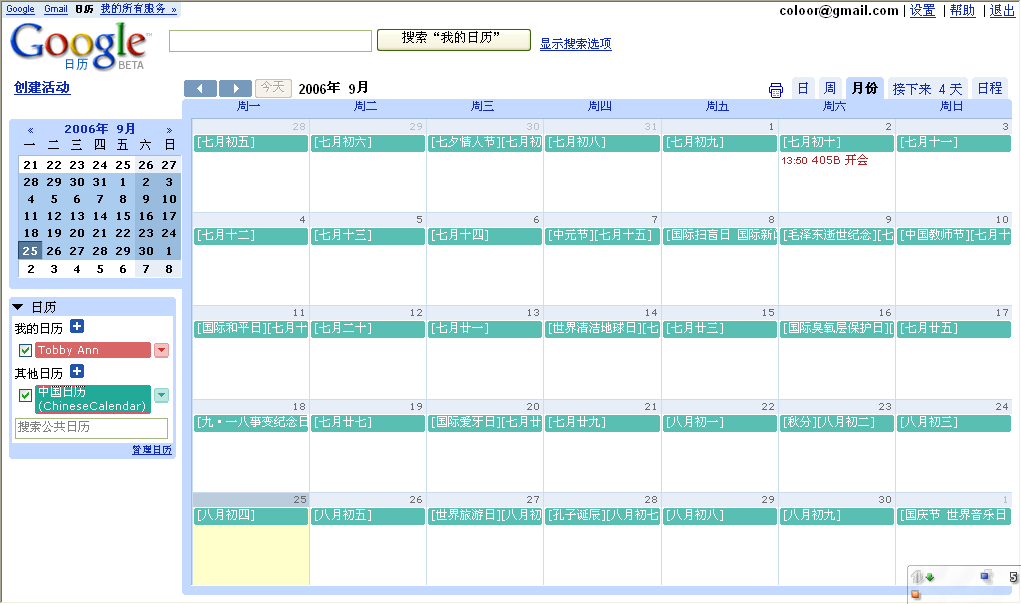

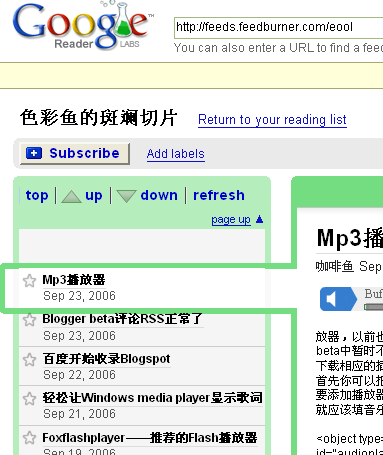 搜索结果是这样的:
 道。
道。