 Picture trail是一个集图片分享、SNS为主题的网站,拥有“互联网上最多的Slideshow的选择”,鱼数了一下,共有23种花样各异,非常IN的Sildeshow。鱼也做了一个Show一下。转动的时候可以点图片放大
制作超酷的Photo Flick
Picture trail是一个集图片分享、SNS为主题的网站,拥有“互联网上最多的Slideshow的选择”,鱼数了一下,共有23种花样各异,非常IN的Sildeshow。鱼也做了一个Show一下。转动的时候可以点图片放大
开机出现“"xmnt2002 not found . . ."”解决方法
最近一次对硬盘的大折腾之后,每次开机后都会出现"xmnt2002 not found……"的错误提示。Google了一番最终得知是因为我用PQmagic对硬盘进行了一次操作,之后却移动了Pqmagic的位置。PQmagic在注册表中写入了启动时的键值,最终却无法找到Xmnt2002.exe,因此出现错误提示。
解决方法很简单,删除注册表中的键值即可(XP中):
1.开始菜单――运行 ,输入regedit打开注册表
2.在注册表中找到以下位置:
HKEY_LOCAL_MACHINE\SYSTEM\CurrentControlSet\Control\Session Manager
在右侧的编辑窗口可以修改以下名称键值:
BootExecut
只留下类似下面的值即可:
autocheck autochk *
再重启电脑就看不到烦人的信息了
解决方法很简单,删除注册表中的键值即可(XP中):
1.开始菜单――运行 ,输入regedit打开注册表
2.在注册表中找到以下位置:
HKEY_LOCAL_MACHINE\SYSTEM\CurrentControlSet\Control\Session Manager
在右侧的编辑窗口可以修改以下名称键值:
BootExecut
只留下类似下面的值即可:
autocheck autochk *
再重启电脑就看不到烦人的信息了
Lightbox使用及地址变更
更新:太不幸啦,存放文件的服务器Down了,所以建议自己更改文件保存,这样最放心。
下面是Lightbox测试(请在原始网页测试):
图片一
图片二
重新将Lightbox上传到新的服务器上,相信这一次不会再变更地址,请放心使用。
另外再将lightbox使用方法贴在这里:
实现方法:
1.在<head></head>之间添加如下代码(请将全角<>改为半角字符):
<script type="text/javascript" src="http://202.100.82.31/eool/js/lightbox/prototype.js"></script>
<script type="text/javascript" src="http://202.100.82.31/eool/js/lightbox/scriptaculous.js?load=effects"></script>
<script type="text/javascript" src="http://202.100.82.31/eool/js/lightbox/lightbox.js"></script>
<link rel="stylesheet" href="http://202.100.82.31/eool/css/lightbox.css " type="text/css" media="screen" />
其中引用的js文件我已上传到自己的FTP空间.
2.在你想要引用图片的位置添加以下类似代码:
<a href="pic/1.jpg" rel="lightbox" title="my caption">LightBOX测试</a>
将pic/1.jpg换成你想展示的图片地址
3.添加一组图片用以下类似代码:
<a href="images/image-1.jpg" rel="lightbox[roadtrip]">image #1</a>
<a href="images/image-2.jpg" rel="lightbox[roadtrip]">image #2</a>
<a href="images/image-3.jpg" rel="lightbox[roadtrip]">image #3</a>
只要方括号内的字符一样,它就会将图片归到一个相册里
注意:
1.找到<body>
并修改为:<body onload="initLightbox()">
2.图片一定要用绝对路径
如果有自己的FTP服务器(如Googlepages),可以将文件传到自己的服务器上,这样会比较“安心”,文件请到Lightbox官方网站下载。下载之后修改其中的CSS和名为Lightbox.js的文件,将其中所有出现图片地址的地方更改为自己上传图片后的实际地址。
(针对Blogger.com生成的博客)
LightBox产生的超炫效果的确很吸引人,可是每次应用的时候都要写入代码并不是件轻松的事,上帝让人有懒惰的特性正是要求我们发现新的方法使一切变得简单起来。
Blogger的设置中有一项设置是“贴子模板”,这是一个预置的功能,可以让我们预先为贴子设置一些默认的形式,以方便撰写。LightBox的代码我们就可以放在这儿,设置以后它就会作为模板的形式出现在新贴子的代码里。一切都很简单
1.“设置”→“格式设定”→“帖子模板”
2.在里面输入你想在每篇帖子里显示的内容就行了,这儿我们要加入的代码是
单张图片:<a href="pic/1.jpg" rel="lightbox" title="my caption">LightBOX测试</a>
一组图片:<a href="images/image-1.jpg" rel="lightbox[roadtrip]">image #1</a>
3.重新发布索引
Bloggerspaces新发布了一个超炫相册,呵呵,完全就是一个Lightbox,不过却让应用变的更加简单了,嫌自己的LightBox使用复杂,不妨用它。
LightBox只能在网页中引用图片,如果你嫌功能少,不妨试一试GreyBox,它可以像LightBox一样在网页中轻松引用图片或者网页。
下面是Lightbox测试(请在原始网页测试):
图片一

图片二

重新将Lightbox上传到新的服务器上,相信这一次不会再变更地址,请放心使用。
另外再将lightbox使用方法贴在这里:
实现方法:
1.在<head></head>之间添加如下代码(请将全角<>改为半角字符):
<script type="text/javascript" src="http://202.100.82.31/eool/js/lightbox/prototype.js"></script>
<script type="text/javascript" src="http://202.100.82.31/eool/js/lightbox/scriptaculous.js?load=effects"></script>
<script type="text/javascript" src="http://202.100.82.31/eool/js/lightbox/lightbox.js"></script>
<link rel="stylesheet" href="http://202.100.82.31/eool/css/lightbox.css " type="text/css" media="screen" />
其中引用的js文件我已上传到自己的FTP空间.
2.在你想要引用图片的位置添加以下类似代码:
<a href="pic/1.jpg" rel="lightbox" title="my caption">LightBOX测试</a>
将pic/1.jpg换成你想展示的图片地址
3.添加一组图片用以下类似代码:
<a href="images/image-1.jpg" rel="lightbox[roadtrip]">image #1</a>
<a href="images/image-2.jpg" rel="lightbox[roadtrip]">image #2</a>
<a href="images/image-3.jpg" rel="lightbox[roadtrip]">image #3</a>
只要方括号内的字符一样,它就会将图片归到一个相册里
注意:
1.找到<body>
并修改为:<body onload="initLightbox()">
2.图片一定要用绝对路径
如果有自己的FTP服务器(如Googlepages),可以将文件传到自己的服务器上,这样会比较“安心”,文件请到Lightbox官方网站下载。下载之后修改其中的CSS和名为Lightbox.js的文件,将其中所有出现图片地址的地方更改为自己上传图片后的实际地址。
(针对Blogger.com生成的博客)
LightBox产生的超炫效果的确很吸引人,可是每次应用的时候都要写入代码并不是件轻松的事,上帝让人有懒惰的特性正是要求我们发现新的方法使一切变得简单起来。
Blogger的设置中有一项设置是“贴子模板”,这是一个预置的功能,可以让我们预先为贴子设置一些默认的形式,以方便撰写。LightBox的代码我们就可以放在这儿,设置以后它就会作为模板的形式出现在新贴子的代码里。一切都很简单
1.“设置”→“格式设定”→“帖子模板”
2.在里面输入你想在每篇帖子里显示的内容就行了,这儿我们要加入的代码是
单张图片:<a href="pic/1.jpg" rel="lightbox" title="my caption">LightBOX测试</a>
一组图片:<a href="images/image-1.jpg" rel="lightbox[roadtrip]">image #1</a>
3.重新发布索引
Bloggerspaces新发布了一个超炫相册,呵呵,完全就是一个Lightbox,不过却让应用变的更加简单了,嫌自己的LightBox使用复杂,不妨用它。
LightBox只能在网页中引用图片,如果你嫌功能少,不妨试一试GreyBox,它可以像LightBox一样在网页中轻松引用图片或者网页。
在Gmail中“Call”
直接在Gmail中语音聊天是件多么酷的事,也是众多Gfans期待已久的功能。今天打开Gmail忽然发现了“Call”,先看一下截图。
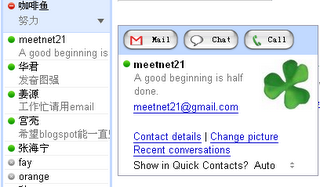
试了一下才发现原来是我开着Gtalk的原因,如果点击那个Call就会自动启用Gtalk来Call对方。不过以前却从来没见过这个按钮,或许很快Gchat就会再让Google fans们激动一次,祈祷吧!

试了一下才发现原来是我开着Gtalk的原因,如果点击那个Call就会自动启用Gtalk来Call对方。不过以前却从来没见过这个按钮,或许很快Gchat就会再让Google fans们激动一次,祈祷吧!
订阅:
博文 (Atom)